Três passos, menos de um minuto: importe suas fotos, deixe o Photos Mapper colocá-las no mapa e abra o álbum pronto. É só isso.
Inicie o Photos Mapper e clique no "Load Photos..." botão, e então selecione as fotos da sua pasta. É tudo o que você precisa fazer — tão fácil!

Para cada foto, o Photos Mapper lê a latitude e a longitude armazenadas nela (dados EXIF de GPS), junto com a data e a hora. Se uma foto não tiver informações de GPS, você pode editá-las manualmente.
Observação: para que suas fotos contenham informações geográficas, ative a configuração de localização na câmera ou no celular antes de tirar as fotos.
Clique no "Export Album", o Photos Mapper criará um único arquivo HTML para você e o abrirá no seu navegador — Chrome, Firefox ou Edge. Suas fotos aparecem fixadas no mapa, exatamente onde foram tiradas.

Uma faixa estreita de miniaturas numeradas percorre a borda esquerda do álbum. Os números correspondem às marcas nos pinos do mapa, então você sempre sabe onde cada foto está. Clique em uma miniatura para ir direto até ela — a faixa acompanha e mantém a foto atual centralizada. Com pouco espaço? Um clique encosta a faixa na borda inferior, como uma tira horizontal de filme, onde a roda do mouse para deslizá-la. — e o álbum lembrará sua escolha na próxima vez.
Clique em qualquer pino de foto ou miniatura e a foto será aberta no tela cheia, com fundo escuro e sem distrações. Use as setas na tela ou as teclas de seta do teclado para navegar. As descrições das fotos que você escreveu no aplicativo Photos Mapper aparecem em letras grandes e centralizadas acima da imagem — e as fotos sem descrição mantêm o espaço reservado, para que a visualização nunca salte enquanto você navega.
Viagens que abrangem vários dias recebem um Menu suspenso de data no Tools panel. Escolha um dia e o álbum vai direto às fotos daquele dia, mostra apenas essas miniaturas e redesenha a rota apenas daquele dia. O passeio guiado e o pôster em PDF seguem o mesmo filtro — para que você possa rever ou imprimir um único dia quando quiser.
Dois botões no Tools panel transformam sua viagem em arquivos que outros programas entendem:
Abra o painel Tools (inferior esquerdo) e pressione "Play tour". O mapa voa de foto em foto, na ordem em que você as tirou, abrindo cada uma à medida que chega — uma reprodução guiada do seu dia, sem exigir cliques. Defina o ritmo com o menu suspenso 0.25x–4x (em 1x, o passeio mostra uma foto a cada dois segundos) e pressione Stop (ou arraste o mapa) quando quiser explorar livremente.


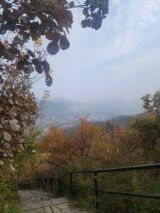
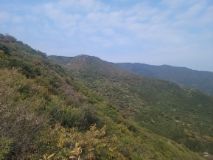

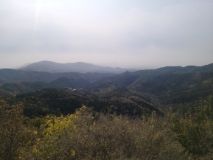
Uma reprodução simulada de seis paradas de uma caminhada em Pequim — no álbum real, ela é ao vivo: o mapa real, suas fotos reais e seus horários reais de captura.
O passeio também aplica zoom de forma inteligente: em locais com muitas fotos, ele aproxima até que cada foto na tela apareça como miniatura em vez de número; entre paradas distantes, ele afasta novamente para que você mantenha a rota toda à vista.
Pelo Poster Essa linha transforma todo o álbum em um PDF paginado que imprime e compartilha lindamente: um título grande com seu intervalo de datas e a distância da viagem, um mapa de rota em toda a largura com base de satélite ou de ruas real (com grade de coordenadas, escala, bússola e marcadores de início/fim) e uma grade com todas as fotos. Escolha uma largura de página entre 1080 a 1920 px — tudo é composto no seu navegador a partir dos dados dentro do arquivo do álbum, com um clique e sem upload.
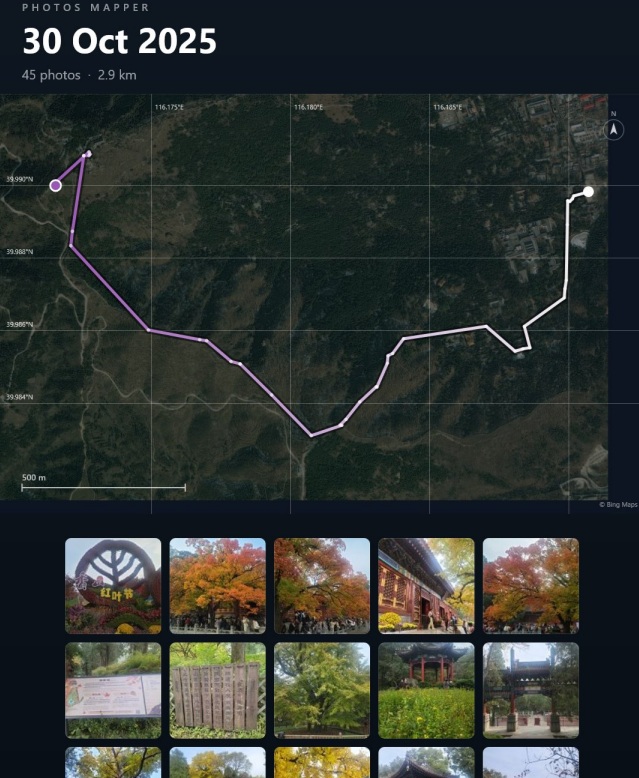
Clique na imagem para abrir o PDF de exemplo real. Dica: em álbuns de vários dias, escolha primeiro um dia no menu suspenso de data — o pôster cobrirá apenas aquele dia, com um título correspondente.
E-mail de suporte: support@photosmapper.com — gratuito para todos os usuários.