세 단계, 1분 이내: 사진을 불러오고, Photos Mapper가 지도에 배치하도록 두고, 완성된 앨범을 여세요. 끝입니다.
Photos Mapper를 실행하고 "Load Photos..." 버튼을 누른 다음 폴더에서 사진을 선택하세요. 해야 할 일은 이것뿐입니다 — 정말 간단합니다!

Photos Mapper는 각 사진에 저장된 위도와 경도(EXIF GPS 데이터)와 촬영 날짜·시간을 읽습니다. GPS 정보가 없는 사진은 직접 편집할 수 있습니다.
참고: 사진에 위치 정보를 담으려면 촬영 전에 카메라나 휴대폰의 위치 설정을 켜세요.
클릭 "Export Album", Photos Mapper가 단일 HTML 파일을 만들어 Chrome, Firefox 또는 Edge 브라우저에서 열어 줍니다. 사진은 촬영된 정확한 위치에 지도에 고정됩니다.

가늘고 긴 번호가 매겨진 썸네일 앨범의 왼쪽 가장자리를 따라 이어집니다. 번호는 지도 핀의 배지와 일치하므로 각 사진의 위치를 항상 알 수 있습니다. 썸네일을 클릭하면 해당 사진으로 바로 날아가며, 스트립이 따라가면서 현재 사진을 가운데에 유지합니다. 공간이 부족한가요? 한 번의 클릭으로 하단 가장자리에 가로 필름 스트립으로 도크할 수 있으며, 여기서 마우스 휠로 스크롤합니다 ——앨범이 다음에도 사용자의 선택을 기억합니다.
사진 핀이나 썸네일을 클릭하면 사진이 전체 화면, 어둡고 방해 요소 없는 화면으로 열립니다. 화면의 화살표나 키보드 방향키로 넘겨 볼 수 있습니다. Photos Mapper 앱에서 작성한 사진 설명이 이미지 위에 크고 가운데에 표시됩니다 ——설명이 없는 사진도 그 공간을 유지하므로, 넘겨 볼 때 화면이 튀지 않습니다.
며칠에 걸친 여행에는 날짜 드롭다운 이 Tools panel에 있습니다. 날짜를 선택하면 앨범은 해당 날짜의 사진으로 날아가, 해당 썸네일만 표시하고 그날의 경로만 다시 그립니다. 투어 재생과 PDF 포스터 기능은 동일한 필터를 따르므로, 원할 때 언제든 하루만 다시 보거나 출력할 수 있습니다.
Tools panel 에 있는 두 버튼이 여행을 다른 소프트웨어에서 알아볼 수 있는 파일로 바꿔 줍니다:
앨범의 Tools 패널(왼쪽 하단)에서 "Play tour". 지도가 사진에서 사진으로 날아가며 촬영한 순서대로, 도착하는 대로 하나씩 자동으로 열립니다 — 하루를 사진으로 따라가는 투어 재생, 클릭할 필요가 없습니다. 0.25x–4x 드롭다운으로 속도를 조절하세요(1x 에서는 투어가 2초마다 사진 한 장을 표시합니다). 자유롭게 둘러보고 싶을 때는 Stop 을 누르거나 지도를 드래그하세요.


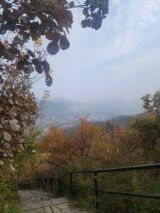
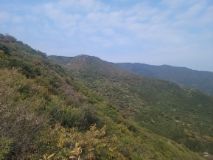

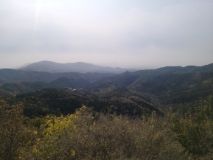
베이징 등산 코스 6개 지점의 시뮬레이션 재생입니다. 실제 앨범에서는 실시간으로 재생됩니다 — 실제 지도, 실제 사진, 실제 촬영 시각.
투어 재생도 스마트하게 확대/축소합니다: 사진이 밀집한 곳에서는 화면의 모든 사진이 번호 배지 대신 썸네일로 표시될 때까지 확대하고, 거리가 먼 지점 사이에서는 전체 경로가 보이도록 다시 축소합니다.
해당 Poster 행은 전체 앨범을 인쇄와 공유에 적합한 페이지 단위 PDF로 만듭니다: 날짜 범위와 여행 거리가 담긴 큰 제목, 실제 위성 또는 거리 기본 지도가 있는 전체 화면 경로 지도(좌표 격자, 축척 눈금, 나침반, 출발·도착 표시 포함), 그리고 모든 사진의 격자. 페이지 너비를 1080~1920px 에서 페이지 너비를 먼저 선택하세요 — 모든 내용은 브라우저에서 앨범 파일의 데이터를 기반으로 합성되며, 한 번의 클릭으로 완료되고 업로드는 없습니다.
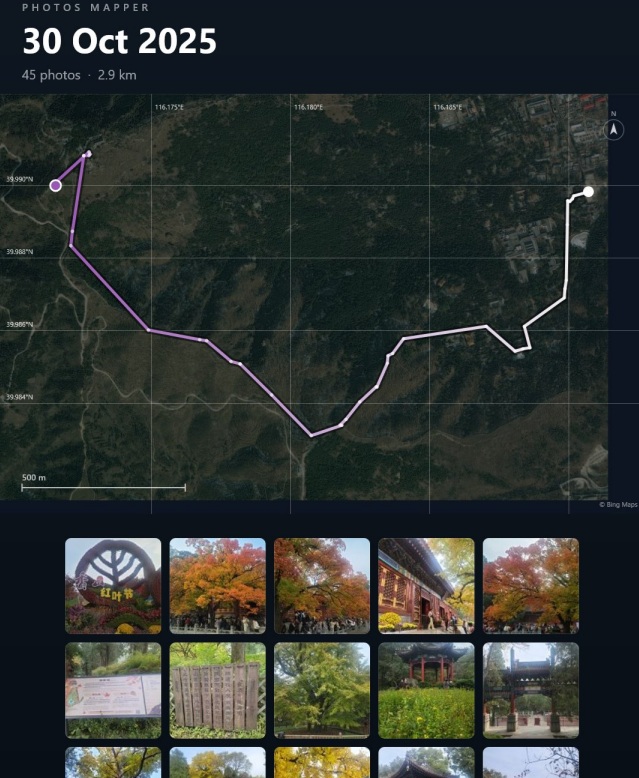
이미지를 클릭하면 실제 PDF 샘플이 열립니다. 팁: 여러 날짜의 앨범에서는 먼저 «날짜» 드롭다운에서 날짜를 선택하세요. 그러면 포스터에 해당 날짜만 포함되고 제목도 함께 바뀝니다.
지원 이메일: support@photosmapper.com ——모든 사용자가 기술 지원을 무료로 받을 수 있습니다.