Tres pasos, menos de un minuto: importa tus fotos, deja que Photos Mapper las coloque en el mapa y abre el álbum terminado. Eso es todo.
Inicia Photos Mapper y haz clic en el botón "Load Photos..." , luego selecciona las fotos de tu carpeta. Eso es todo lo que tienes que hacer. ¡Tan fácil!

Para cada foto, Photos Mapper lee la latitud y la longitud almacenadas en su interior (datos EXIF GPS), junto con la fecha y la hora. Si una foto no tiene información GPS, puedes editarla tú mismo.
Nota: para que tus fotos contengan información geográfica, activa la configuración de ubicación en tu cámara o teléfono antes de tomar las fotos.
Haz clic en el botón "Export Album", Photos Mapper creará un único archivo HTML para ti y lo abrirá en tu navegador web: Chrome, Firefox o Edge. Tus fotos aparecerán fijadas en el mapa, exactamente donde se tomaron.

una franja estrecha de miniaturas numeradas recorre el borde izquierdo del álbum. Los números coinciden con las insignias de las chinchetas del mapa, así que siempre sabes dónde está cada foto. Haz clic en una miniatura para ir directamente a ella: la tira la sigue y mantiene la foto actual centrada. ¿Poco espacio? Con un clic se acopla la tira en el borde inferior como una tira de película horizontal, donde la la rueda del ratón la desplaza — y el álbum recuerda tu elección la próxima vez.
Haz clic en cualquier chincheta o miniatura y la foto se abre pantalla completa, oscura y sin distracciones. Pasa de una foto a otra con las flechas de la pantalla o con las teclas de dirección del teclado. Las descripciones de fotos que escribiste en la app Photos Mapper aparecen grandes y centradas sobre la imagen — y las fotos sin descripción conservan el espacio reservado, para que la vista no salte mientras navegas.
Los viajes de varios días reciben un Desplegable de fecha en el Tools panel. Elige un día y el álbum vuela a las fotos de ese día, muestra solo esas miniaturas y redibuja la ruta solo para ese día. El recorrido guiado y el póster PDF siguen el mismo filtro, para que puedas revivir o imprimir un solo día cuando quieras.
Dos botones en el Tools panel convierten tu viaje en archivos que otros programas entienden:
Abre el Tools panel (abajo a la izquierda) y pulsa "Play tour". El mapa vuela de una foto a otra en el orden en que las tomaste, abriendo cada una a medida que llega — una reproducción guiada de tu día, sin necesidad de hacer clic. Ajusta el ritmo con el desplegable 0.25x–4x (a 1x, el recorrido muestra una foto cada dos segundos) y pulsa Stop (o arrastra el mapa) cuando quieras explorar libremente.


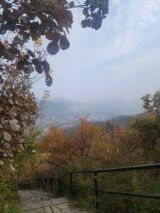
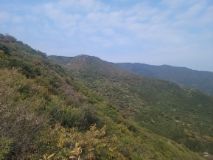

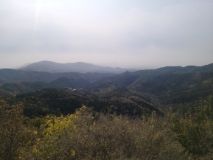
Una recreación simulada de seis paradas de una caminata por Pekín; en el álbum real es en directo: el mapa real, tus fotos reales y sus marcas de tiempo reales.
El recorrido también amplía de forma inteligente: en las zonas con muchas fotos se acerca hasta que cada foto en pantalla es una miniatura en lugar de una insignia numerada; entre paradas lejanas se aleja para que sigas viendo toda la ruta.
La Poster La fila convierte todo el álbum en un PDF paginado que se imprime y se comparte con gran resultado: un título grande con tu rango de fechas y la distancia recorrida, un mapa de ruta a todo lo ancho con un fondo real de satélite o de calles (incluye cuadrícula de coordenadas, escala, brújula y marcadores de inicio y fin), y una cuadrícula con todas las fotos. Elige un ancho de página entre de 1080 a 1920 px primero: todo se compone en tu navegador a partir de los datos del archivo del álbum, con un clic, sin subir nada.
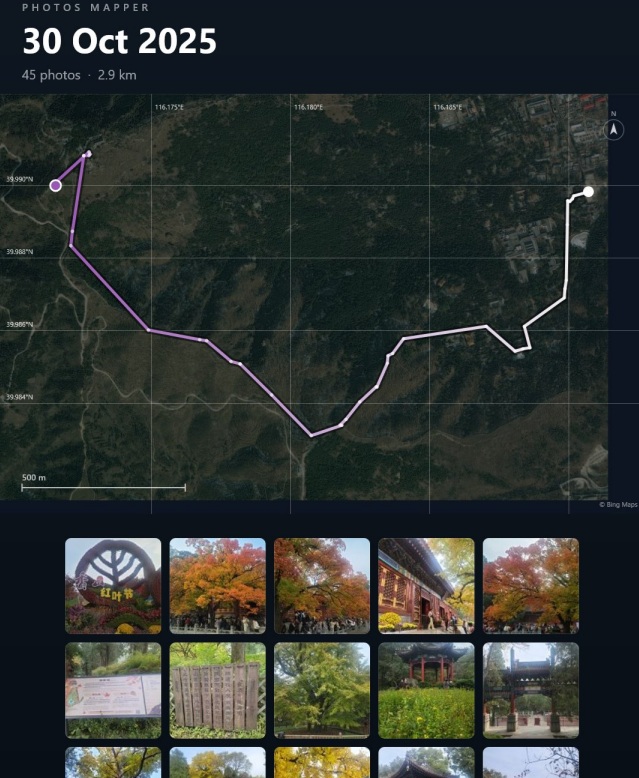
Haz clic en la imagen para abrir el PDF de ejemplo real. Consejo: con álbumes de varios días, elige primero un día en el desplegable de fecha; el póster cubrirá solo ese día, con un título correspondiente.
Correo de soporte: support@photosmapper.com — gratis para todos los usuarios.